
 특별한혜택
특별한혜택
 모바일 어플
 추천가입
추천가입  모바일 앱
모바일 앱고객센터
1544-2785
1:1분석 전문상담 042-863-8488상담시간 : 평일 9시 ~ 18시
점심시간 : 12시 ~ 13시
팩스 : 0505-990-7700
메일 : admin@infose.net




자주하는질문(FAQ) 회원님들께서 자주하는 질문을 살펴보세요.

1. 입찰공고 상세 > 오른쪽 상단 입찰가격 산정을 클릭해 주세요.

2. 복수예비가격 15개의 값을 채운 후 하단의 1365개 보기를 클릭합니다.
자세한 이용방법은 고객센터 > 사용안내 > 입찰가격산정 또는 고객센터 오른쪽 상단의 [사용안내PDF]에서 확인하실수 있습니다.

3. 작성한 복수예비가격 15개 값의 1365개 조합을 확인할 수 있습니다.

낙찰 1순위 알림, 정정/재입찰공고 알림을 카카오톡(또는 문자)을 통하여 받아볼 수 있습니다.
■공고알림 설정방법
1. 회원정보수정 또는 메인화면의 알림정보 설정 접속
-회원정보수정-

- 메인화면-

2. 공고 알림 설정 화면에서 수신번호 입력 및 수신받을 알림을 설정합니다.

개인서류함 > 입찰서류함의 서류함 설정에서 낙찰공고 저장을 [자동저장]으로 설정하면 입찰공고의 개찰결과 발표 시, 낙찰서류함에 자동으로 저장됩니다.

서류함 설정의 낙찰공고저장에서 [자동저장]이 아닌 [수동저장]으로 설정한 경우 입찰서류함에 담아둔 공고가 개찰이 되어도 낙찰서류함에 저장되지 않습니다.
※ 낙찰서류함에 개찰결과가 저장되지 않는 경우 먼저, 개찰결과가 발표되었는지 확인하시고, 개찰결과가 발표되었다면 서류함 설정에 낙찰공고 저장방식이 자동저장으로 되어있는지 확인하시기 바랍니다.
인포21C로 시작페이지 설정 방법 (크롬)
▼ 1. 크롬 브라우저 우측 상단의 [아이콘] 을 클릭!
▼ 2. [설정] 메뉴를 클릭!

▼ 3. [시작그룹] 을 클릭!

▼ 4. [특정페이지 또는 페이지 모음 열기] 클릭!
▼ 5. [새페이지 추가] 를 클릭!

▼ 6. 사이트 URL [www.info21c.net] 을 입력 후 [추가] 버튼을 클릭!

크롬 브라우저를 새로 열면, 시작페이지가 인포21C로 변경되었음을 확인하실 수 있습니다.
감사합니다.
[투찰하기] 버튼 클릭시 전자조달 페이지로 이동되지 않고 멈춰있는 경우 다음과 같은 순서로 회원님의 컴퓨터 설정을 변경해주세요.


[크롬]
1. 크롬 브라우저 상단 주소표시줄의 좌측 [아이콘] 을 클릭하세요.

2. [팝업 및 리디렉션]을 활성화 하세요.


4. [팝업 및 리디렉션]을 [허용]으로 설정하세요.

○ Edge
1. Microsoft Edge에서 인포21c (www.info21c.net) 사이트 접속
2. 주소 표시줄에 “이 페이지를 즐겨찾기에 추가” 버튼 클릭
클릭

3. 이름 및 저장할 폴더 설정 후 완료 클릭

4. 즐겨찾기 아이콘  클릭하시면 즐겨찾기에 인포 사이트 추가된 것을 확인 하실 수 있습니다.
○Chrome
1. Chrome에서 인포21c(www.info21c.net) 사이트 접속
2. 주소 표시줄에 “현재 탭을 북마크에 추가” 버튼  클릭
클릭
3. 북마크 추가 버튼 클릭
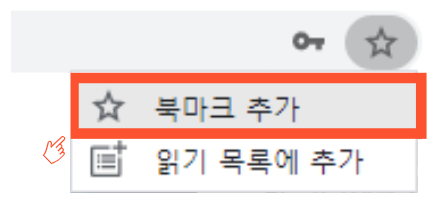
4. 이름 및 저장할 폴더 설정 후 완료 클릭

5. [Chrome 맞춤설정 및 제어 아이콘] 클릭 > [북마크] 클릭하시면 북마크에 인포 사이트 추가된 것을 확인 하실 수 있습니다.

※ [Chrome 맞춤설정 및 제어 아이콘] 클릭 > [북마크] 클릭 > 북마크바 표시 설정 시, 주소 표시줄 아래에 인포 사이트가 보여집니다.


1. Edge 우측 상단의 [설정 및 기타]  버튼 > [설정] 클릭

2. [시작할 때] > [특정 페이지 열기] > [새 페이지 추가] 클릭

3. URL 입력 란에, www.info21c.net 입력 후 [추가] 클릭

Microsoft Edge를 새로 열면, 인포21c 사이트로 시작페이지가 변경된 것을 확인하실 수 있습니다.
○ Edge
1. 인포21c 사이트 (www.info21c.net) 접속 후 상단 주소표시줄의 자물쇠 모양 아이콘을 바탕화면으로 드래그하여 놓기

*바탕화면에 인포21C 바로가기 Edge 아이콘 생성된 것을 확인 하실 수 있습니다.
○ Chrome
1. 인포21c 사이트(www.info21c.net) 접속 후  > 전송,저장,공유 > 바로가기 만들기 클릭

2. 바로가기 아이콘명 설정 후 만들기 클릭

*바탕화면에 인포21C 바로가기 Chrome 아이콘 생성된 것을 확인 하실 수 있습니다.